
 Generador de imágenes de IA
 Personaje de IA
 Generador de vídeos con IA
 Otras herramientas

- Mis Creaciones
- Explorar Más
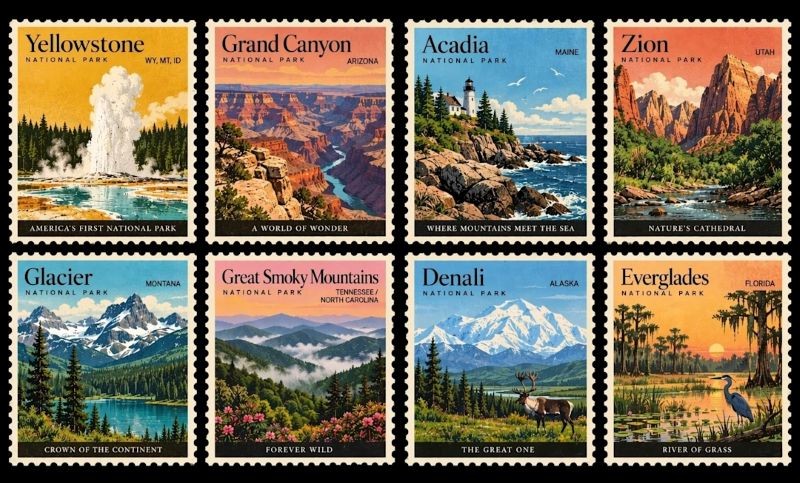
Conoce GPT Image 2.5: Tu visión, renderizada en tiempo real
Haz realidad tus conceptos más audaces sin las dudas de siempre. Ya sea que busques los trazos ultrarrápidos del modo Flare o la precisión milimétrica del modo Sunburst, GPT Image 2.5 maneja ajustes de varias rondas y una vívida creación de texto a imagen como un colaborador natural. Escribe lo que imaginas, perfecciónalo sobre la marcha y mira cómo tus ideas cobran vida.
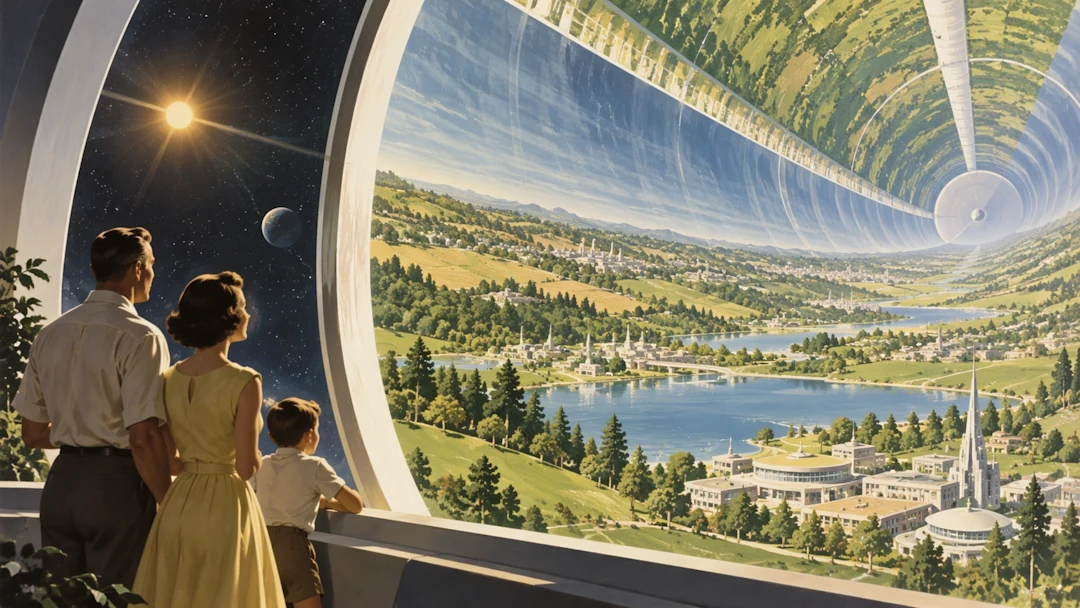
Flare vs. Sunburst: Donde la velocidad se une a la precisión
No todos los proyectos requieren el mismo flujo de trabajo. Usa el modo Flare cuando estés haciendo lluvia de ideas sobre la marcha, bocetando iteraciones rápidas o persiguiendo una chispa repentina de inspiración. Cambia al modo Sunburst cuando cada detalle importe: renderizando iluminación compleja, texturas intrincadas y un trazo nítido que se siente hecho a mano.
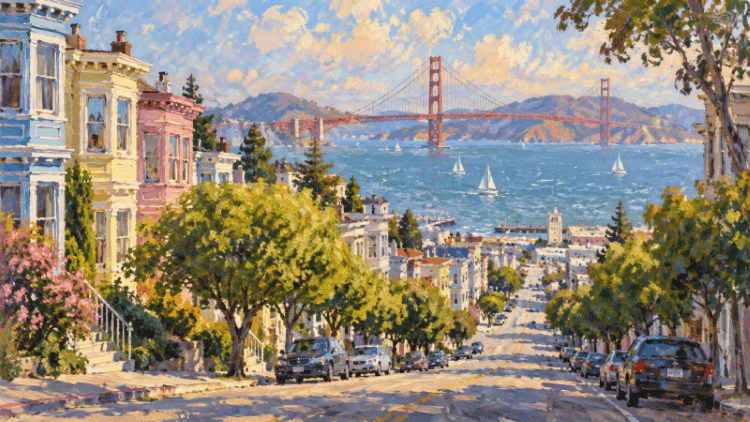
Edición multironda real: perfecciona sin empezar desde cero
A todos nos ha pasado: la composición es casi perfecta, pero la expresión del personaje no termina de encajar o el fondo necesita otra vibra. En lugar de reescribir todo tu prompt y cruzar los dedos, GPT Image 2.5 te permite chatear con tu lienzo. Señala qué hay que corregir, ajusta elementos específicos y mira cómo la obra evoluciona de manera orgánica.
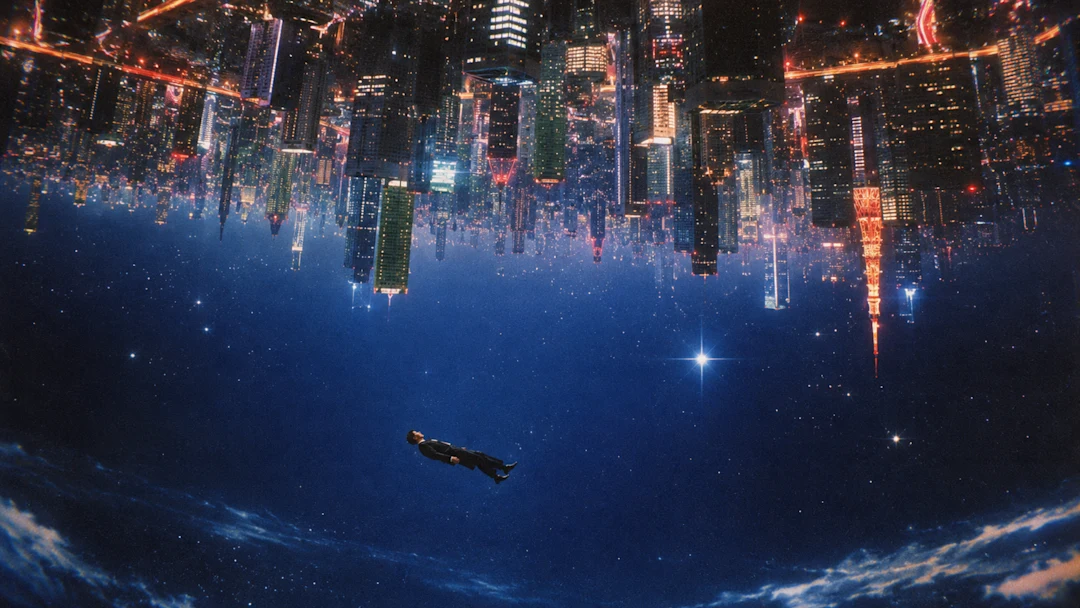
Diseñado para narradores, creadores y constructores de mundos
Ya sea que estés dibujando tiras de manga de varios paneles en CharaLab, diseñando conceptos de personajes personalizados o creando storyboards visuales, este modelo mantiene intacta la coherencia de tu estilo. Da vida a personajes coherentes a lo largo de distintas escenas, mantén atmósferas envolventes y transforma tus guiones narrativos en una realidad visual con el mínimo esfuerzo.
Cómo crear arte asombroso con GPT Image 2.5
Paso 1: Selecciona el modelo e introduce tu prompt
Elige GPT Image 2.5 en el menú desplegable de modelos y escribe una descripción detallada de lo que quieres crear en el cuadro de texto. También puedes subir hasta 15 imágenes de referencia si deseas orientar el estilo o la composición.
Paso 2: Ajusta el modo, la resolución y la relación de aspecto
Personaliza tu resultado cambiando entre los modos Faster y Sharper, eligiendo tu resolución preferida (1K, 2K o 4K) y seleccionando la relación de aspecto ideal (desde Auto y 16:9 hasta formatos verticales y cuadrados).
Paso 3: Genera e itera
Elige la cantidad deseada, consulta tu saldo de créditos y pulsa el botón morado Generate. Utiliza las ediciones multironda para ajustar y perfeccionar los resultados hasta que coincidan exactamente con tu visión.
Preguntas frecuentes
¿Qué hace que GPT Image 2.5 sea diferente de otros generadores de imágenes?
GPT Image 2.5 está diseñado para colaborar de forma fluida. En lugar de limitarse a arrojar una imagen estática a partir de un solo prompt, admite una auténtica edición multironda, lo que te permite chatear con tu lienzo para ajustar expresiones, iluminación o detalles del fondo sin tener que empezar desde cero.¿Cuándo debería elegir el modo Faster frente al modo Sharper?
Usa el modo Faster cuando estés haciendo lluvia de ideas sobre la marcha, probando conceptos rápidos o explorando bocetos preliminares. Cambia al modo Sharper cuando cada detalle importe: renderizando texturas de alta fidelidad, iluminación compleja y un trazo nítido.¿Puedo subir imágenes de referencia para orientar mi generación?
¡Sí! Puedes subir hasta 15 imágenes de referencia (en formato JPG, PNG o WebP de hasta 4,7 MB cada una) para ayudar a la IA a comprender el estilo, la apariencia del personaje o la composición que deseas.¿Qué resoluciones y relaciones de aspecto puedo exportar?
Tienes un control total sobre tu lienzo. Elige entre resoluciones de 1K, 2K o una ultradetallada resolución 4K, y selecciona entre una amplia variedad de relaciones de aspecto: panorámica 16:9, vertical 9:16, cuadrada 1:1, cinematográfica 21:9, o simplemente déjalo en Auto para que la composición respire con naturalidad.¿Cómo funcionan los créditos al generar imágenes?
Cada generación consume una cantidad específica de créditos según tu configuración. Puedes consultar fácilmente tu saldo de créditos actual directamente debajo del botón Generate y recargar al instante cuando necesites más combustible creativo.