
 AI画像生成
 AIキャラクター
 AIアート
 AI動画生成
 その他のツール



- マイ作品
- もっと探す
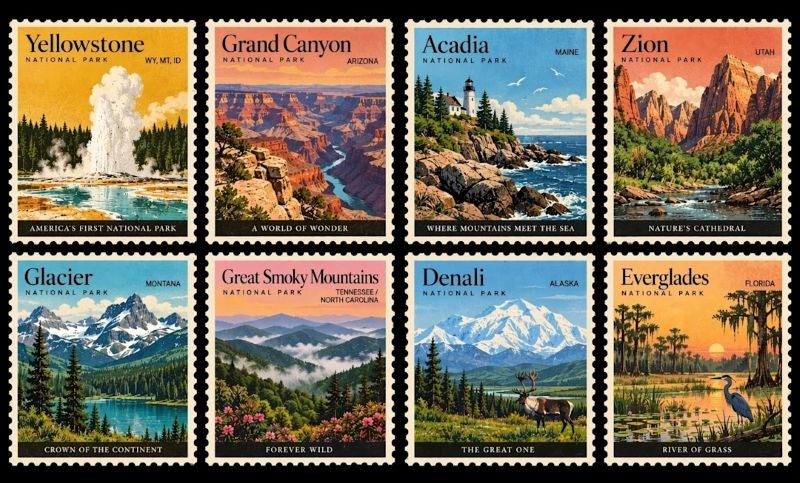
GPT Image 2.5 画像生成&エディター
試行錯誤に悩まされることなく、思い描いた構想を具現化。Flareモードの超高速な描写力、あるいはSunburstモードの緻密な描写力のどちらを求める場合でも、GPT Image 2.5はまるで専属クリエイターのようにマルチターン編集と鮮明な画像生成をこなします。思いついた言葉を入力し、対話しながら微調整を重ねることで、アイデアが目の前で形になります。
登録不要・無料体験
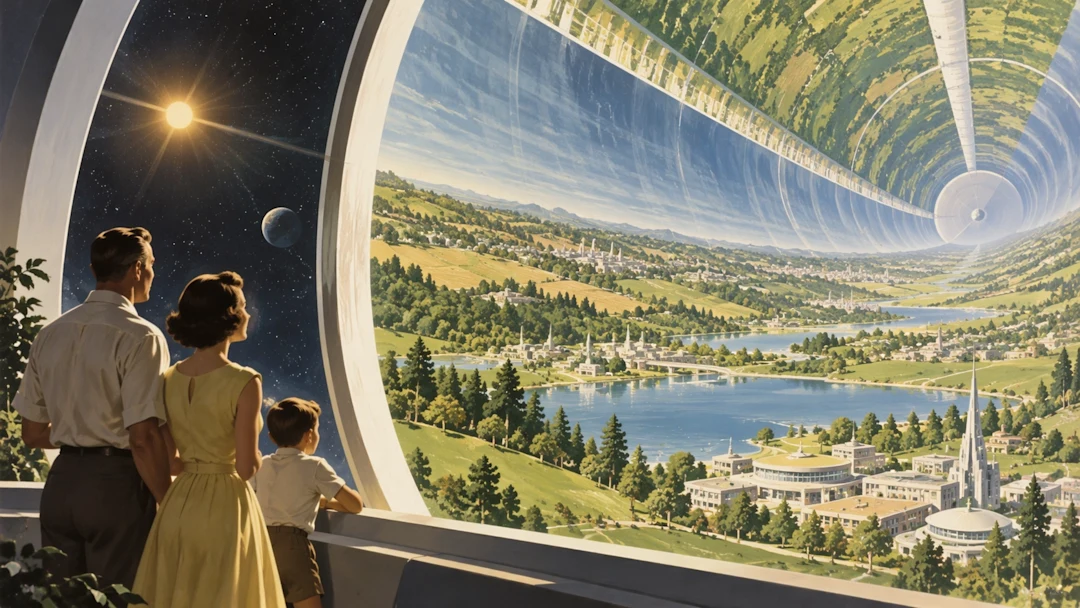
Flare vs. Sunburst:スピードと精度の融合
プロジェクトごとに求められるワークフローは異なります。アイデア出しや高速なプロトタイプ作成、ひらめきをすぐに試したいときはFlareモードを活用しましょう。細部にまでこだわりたいときはSunburstモードに切り替え、複雑なライティング、緻密な質感、職人技のような美しい線画を描き出せます。
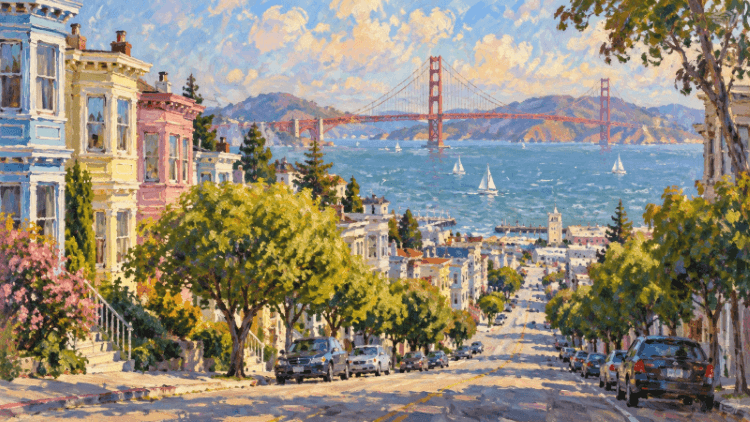
本格的なマルチターン編集:一からやり直さずに微調整
「構図は完璧なのに表情が少し違う」「背景の雰囲気だけ変えたい」――そんな経験はありませんか?GPT Image 2.5なら、プロンプトを最初から書き直して運に任せる必要はありません。キャンバスと対話するように修正点を指示し、特定の部分だけを調整しながら、作品を自然に進化させることができます。
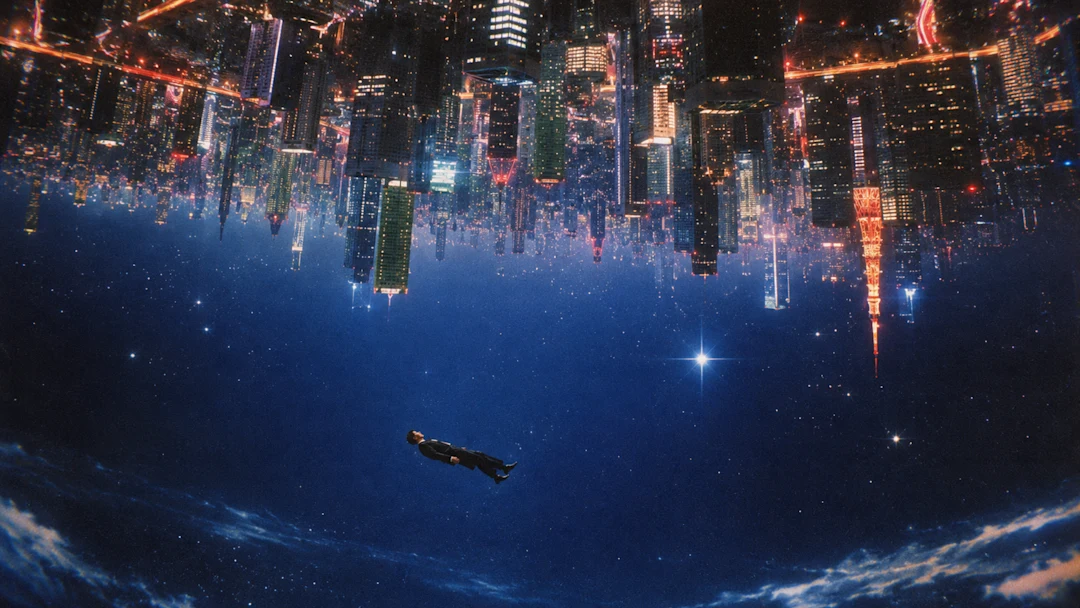
ストーリーテラー、クリエイター、世界観構築者のために設計
CharaLabでコマ割り漫画を描く場合でも、オリジナルキャラクターをデザインする場合でも、絵コンテを制作する場合でも、このモデルはスタイルの統一感をしっかりと保ちます。異なるシーン間でも一貫したキャラクター像や空気感を維持し、最小限の手間でシナリオを視覚化できます。
GPT Image 2.5で素晴らしいアートを作成する方法
ステップ1 – モデルを選択しプロンプトを入力
モデルのドロップダウンメニューからGPT Image 2.5を選択し、プロンプト欄に作成したい内容の詳細を入力します。スタイルや構図の参考として、最大15枚の参照画像をアップロードすることも可能です。
ステップ2 – モード・解像度・アスペクト比を微調整
Faster(高速)またはSharper(高精細)モードの切り替え、解像度(1K、2K、4K)の選択、最適なアスペクト比(自動、16:9、縦型、正方形など)の指定を行い、出力をカスタマイズします。
ステップ3 – 生成とブラッシュアップ
生成枚数を選択し、クレジット残高を確認したら、紫色の「生成」ボタンを押します。マルチターン編集機能を使って、思い通りのビジョンになるまで調整と改良を重ねましょう。
よくある質問
GPT Image 2.5は他の画像ジェネレーターと何が違うのですか?
GPT Image 2.5はシームレスな共同制作のために設計されています。一度のプロンプトで静止画を出力して終わりではなく、本格的なマルチターン対話編集に対応しており、最初からやり直すことなくキャンバスと対話しながら表情、照明、背景の細部を調整できます。FasterモードとSharperモードはどのように使い分ければよいですか?
アイデア出し、迅速な試作、ラフスケッチの確認にはFasterモードをお使いください。高精細なテクスチャ、複雑な光の描写、鮮明なラインなど、細部までこだわりたいときはSharperモードに切り替えるのがおすすめです。生成の参考として画像をアップロードできますか?
はい!最大15枚の参照画像(各4.7MBまでのJPG、PNG、WebP形式)をアップロードでき、希望するスタイル、キャラクターの外見、構図をAIに正確に伝えることができます。エクスポートできる解像度とアスペクト比は?
キャンバスは完全にコントロール可能です。1K、2K、超高精細な4K解像度から選択でき、アスペクト比も16:9ワイド、9:16縦型、1:1正方形、21:9シネマティック、構図に合わせた「自動」など多彩な比率から選べます。画像生成時のクレジットの仕組みはどうなっていますか?
画像生成ごとに、設定に応じた所定のクレジットが消費されます。現在のクレジット残高は「生成」ボタンのすぐ下で確認でき、追加が必要な場合はいつでもチャージできます。